※本記事は2026年6月時点の情報です。

初心者
UIの画面上部にあるアイコンは何ですか?

AI
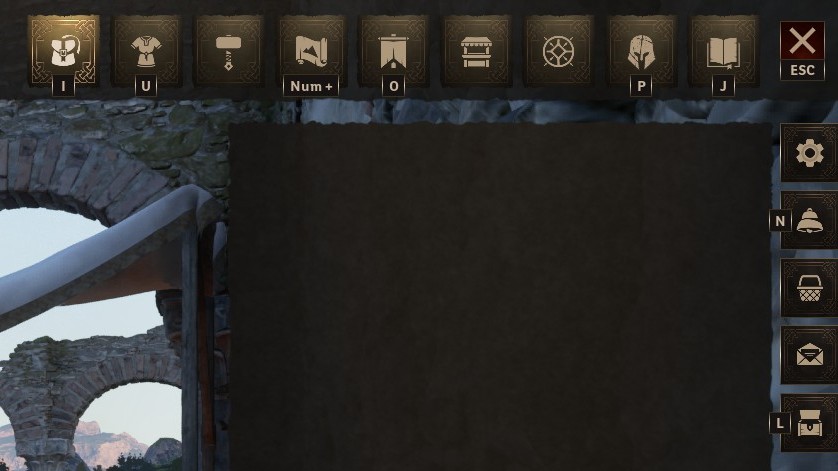
『Pax Dei』で「Tab」キーや「I」キーを押してインベントリを開いたとき、画面の上部にたくさんのアイコンが並んでいるのを見たことがあると思います。
画面上部の中央にある「トップバーメニュー」と、さらにその右にある「5つのシステムアイコン」は、どちらもゲームを快適に進めるための超重要システムです。それぞれの役割と、初心者が絶対に知っておくべき注意点を分かりやすく解説します!
🌐 1. 画面中央:トップバーメニュー(画面を切り替えるタブ)
画面上部の中央に並ぶ四角いアイコン群は、それぞれの専用画面へ瞬時にアクセスできるショートカットボタンです。左から順に以下のメニューが並んでいます。
- Inventory(インベントリ) 【ショートカットキー:
Tab/I】- バッグの中身を確認・整理する画面です。最も頻繁に開くことになります。
- Character(キャラクター / 旧Equipment) 【ショートカットキー:
U】- 自分の現在の装備スロットやステータス、戦闘・生産のスキルレベルを確認できます。
- Crafting(クラフト)
- 手元で直接作れる簡易クラフトのレシピ一覧です(※拠点に建てる大型設備は建築ハンマーを持った状態での建築メニューなので混同しないようにしましょう)。
- Map(ワールドマップ) 【ショートカットキー:
M】- 世界地図を開きます。自分が確保している土地(プロット)の位置もここで確認できます。
- Clans(クラン) 【ショートカットキー:O】
- ゲーム内での「クラン(ギルド)機能」の管理・選択画面です。『Pax Dei』は他プレイヤーとの協力が非常に重要なゲームであるため、この画面から組織に所属したり、自分で組織を立ち上げたりすることができます。
- Market(マーケット)
- 他のプレイヤーとアイテムを取引する「マーケットスタンド」などの検索や管理を行います。
- Grace(恩寵メニュー)
- ゲーム内の「Grace(グレース)」を獲得するための「Grace wheel(グレースホイール)」画面です。
- Party(パーティー)【ショートカットキー:P】
他のプレイヤーとグループを組むためのパーティー画面を開くボタンです。仲間の招待や現在のグループ状態を確認できます。 - Journal(日誌)【ショートカットキー:J】
- これまでに発見した素材や、新しくアンロックされたクラフトレシピの履歴を確認できる図鑑のようなメニューです。
🔔 2. 画面右:見落とし厳禁な「5つのシステムアイコン」
中央のメニューのさらに右側、画面の一番右にある小さな5つの枠は、「ゲームからの重要な通知」を教えてくれるランプのような役割を持っています。
① Redeem Queue(受け取り枠 / ギフトキュー)
- 役割: Redeeming Queue(補償キュー / Lキー): ワイプが実施されると、プレイヤーがそれまで所持していたアイテムや建築素材は消滅する代わりに、ベースの素材(資源)に変換されて「Redeeming queue(引き換えキュー)」と呼ばれる特別な保管庫に送られます。
② Notifications(通知)
- 役割: ゲーム内で発生した様々なイベントや、プレイヤーへのお知らせがここにリストで表示されます。
③ Store(購入)
- 役割: Membership(サブスクリプションプラン):月額プラン(Premium Status + PLOTトークン数枚のセット)の購入・管理。
Plot Tokens(トークン単体/バンドル):トークン単体、または複数枚セット(10枚セットなど)の都度購入。
④ Mail(メール)
- 役割:ゲーム内での「Mail(メールボックス)」画面です。他のプレイヤーやゲームシステムから届いたメッセージがここに一覧で表示されます。
⑤ System Menu(システム設定 / 脱出メニュー)
- 役割: 歯車のアイコンで、グラフィックやキーバインドを変更する「オプション設定」を開いたり、ログアウト、ゲーム終了を行うメニューを展開します(キーボードの
Escキーを押したときと同じ画面です)。
カテゴリー