

※本記事はVer 1.0(Unreal Engine 5.6 / パッチR47)対応済です。
『Pax Dei』は、最新のUnreal Engine 5.6を採用した次世代のMMORPGであり、PCスペックの要求が非常に高いタイトルです。
「自分のPCで動くのか?」「グラボのメモリが足りないがどうすればいい?」という不安を解消するため、公式スペックの解説と、低スペックPCでも無理やり動かすための設定術をまとめました。
- 快適なプレイにはVRAM(ビデオメモリ)8GB以上とSSDへのインストールが絶対条件です。
- UE 5.6へのアプデにより、CPU負荷が改善され、低スペックPCでも設定次第で動作のチャンスが広がりました。
- スペック不足が絶望的な場合は、GeForce NOWなどのクラウドゲーミングが最も賢い選択肢です。
『Pax Dei』公式スペックと「快適」の基準
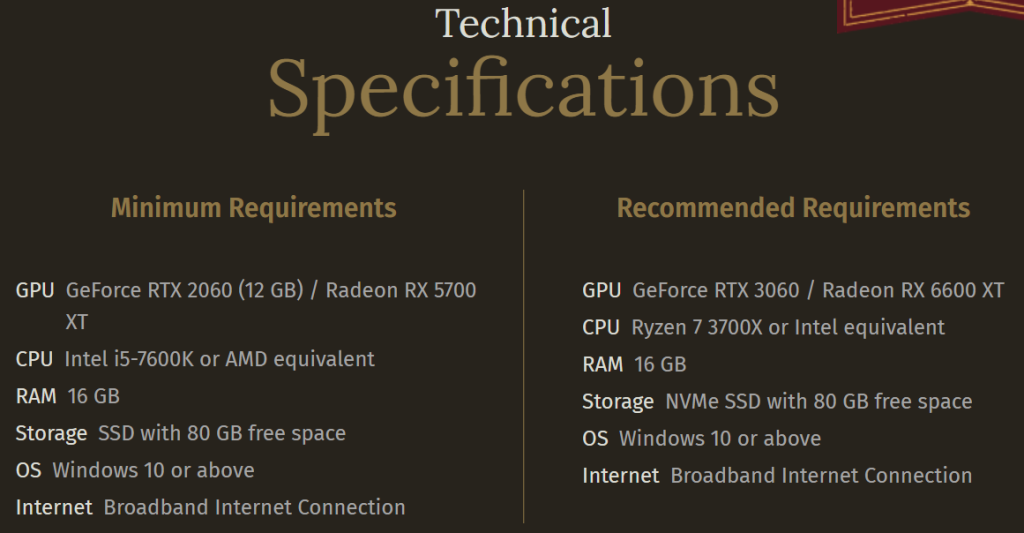
本作は無数の建築物がリアルタイムで描画されるため、VRAMとメインメモリを激しく消費します。
| 項目 | 最低動作環境(公式) | 快適に遊べる推奨スペック |
|---|---|---|
| OS | Windows 10 / 11 (64bit) | Windows 11 (64bit) |
| GPU | RTX 2060 (12GB) / RX 5700 XT | RTX 4070 / RTX 4060 Ti (16GB) 以上 |
| VRAM | 8 GB 以上 | 12 GB 以上 |
| CPU | Core i5-7600K / Ryzen 7 3700X | Core i5-13400 / Ryzen 5 7500F 以上 |
| メモリ | 16 GB | 32 GB(マルチタスク・安定性重視) |
| ストレージ | 80GB以上の空き (SSD必須) | NVMe SSD |
- VRAM 8GBの壁: 6GB以下のグラボでは、建物密集地でFPSが1桁に落ちるかクラッシュするリスクが高いです。
- メインメモリ32GB推奨: 広大なオープンワールドをシームレスに読み込むため、16GBではメモリ不足による強制終了が起きやすくなります。
【実機検証】VRAM 6GB・メモリ 16GBで『Pax Dei』はどこまで快適に遊べるか?
公式の最低動作環境(VRAM 8GB)を下回る環境で、実際にプレイした際の手応えと限界を詳しくレポートします。
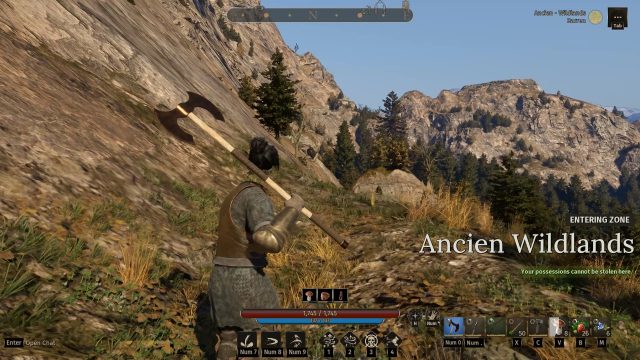
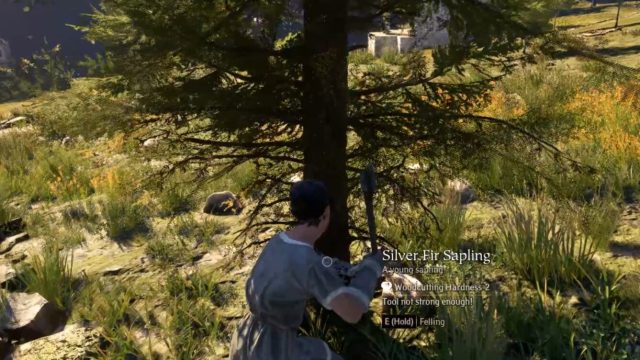
ソロ探索メインなら「設定次第」でプレイ可能 私は現在、VRAM 6GBのグラフィックボードとメインメモリ 16GBという、最低要件に届かない環境でプレイしています。 結論から言えば、画質設定を低く抑えることで、ソロでのフィールド探索をメインに楽しむことは十分に可能です。本作の広大な世界(プロヴィンス)を歩き回る分には、深刻な不都合は感じていません。
低スペックのPCでも、プレイできる設定が知りたい。
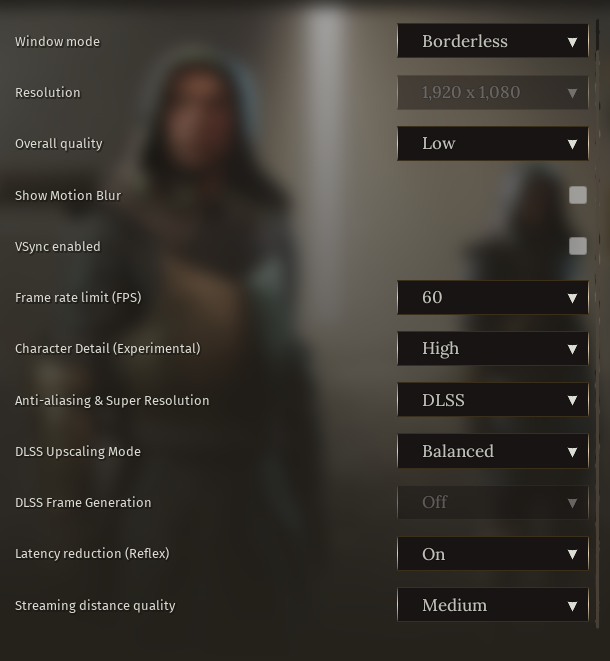
スペックが最低要件に届かない、あるいは動作が重い場合の「負荷軽減カスタマイズ」です。
①変更すべき最優先の設定
- DLSS / FSR Upscaling Mode: 「Performance」または「Ultra Performance」に設定します。内部解像度を下げるため、最も劇的な改善が見込めます。
- Character Detail (Experimental): 「Low(低)」に変更します。実験的機能のため負荷が高く、下げると他プレイヤーが多い場所でのカクつきを抑えられます。
- Streaming distance quality: 「Low(低)」にします。遠くの景色や建物の読み込み量を減らし、VRAMとCPUの負荷を軽減します。
② さらに動作を軽くするための調整案
- Window mode: 「Fullscreen(フルスクリーン)」にします。Windowsの余計な画面処理を省き、PCのパワーをゲームに集中させます。
- Frame rate limit (FPS): 「30」または「60」に固定します。画面が頻繁にカクつく場合は「30」に固定した方が、表示がスムーズに感じられます。
低スペック環境における「設定の壁」 「負荷軽減カスタマイズ」を行うことで動作は安定しますが、やはりハードウェアの限界を感じる場面もあります。
- 画質の限界: グラフィックの「Overall quality」をHigh以上に上げると、急激に動作が重くなり、まともにプレイを続けることが困難になりました。快適さを維持するためには、低設定での運用が現実的です。
- 録画・配信の負荷: 最も顕著な問題は、Steamの録画機能を使用した時です。録画を開始した状態で立ち上げると、オープニング画面でフリーズしてしまい、マルチタスクをこなすだけの余裕はVRAM 6GB・メモリ 16GBの環境には残っていないことが分かりました。
通信環境と遅延(Ping)の影響 PCスペックだけでなく、オンラインゲームである本作では通信環境も重要です。 私は光回線を使用していますが、一度だけ遅延(Ping)が80~90程度まで悪化したことがありました。このレベルの遅延が発生すると、アクションの反応が大幅に遅れ、まともにプレイできなくなります。特に戦闘時やアクションの精度が求められる場面では、安定した回線品質の確保が不可欠です。
それでも動かない場合の最終手段:GeForce NOW

自分のPCスペックが絶望的に足りない場合でも、クラウド上で処理を行う「GeForce NOW」を使えば、最高画質でプレイ可能です。
- 必要なプラン: Freeプランではプレイ不可。「Performance」か「Ultimate」プランが必要です。
- メリット: 低スペックPCやMac、タブレットからでも、光回線さえあればRTX級のグラフィックで楽しめます。
対応プラットフォーム:どれで始めるべき?
本作はPC(Windows)専用です。
- Steam(主流・おすすめ): フレンド機能や支払い管理がスムーズです。
- Epic Games Store: ライブラリをEpicで統一したい方向けです。
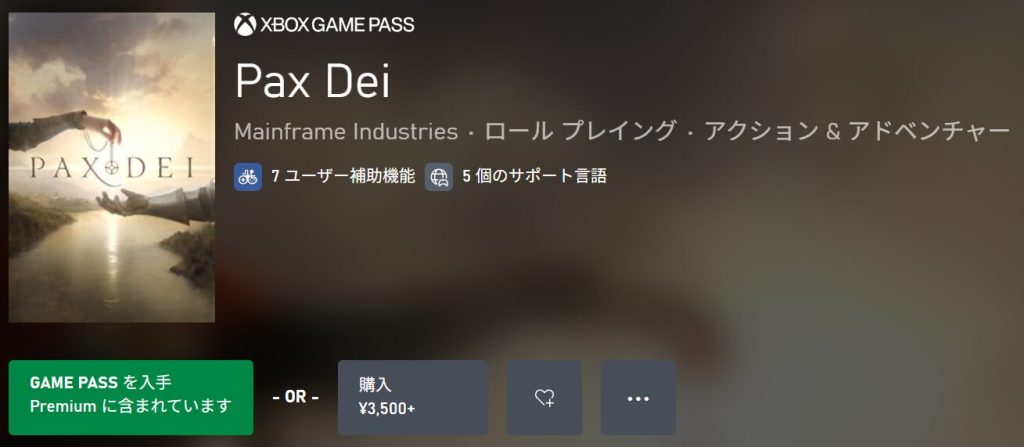
- PC Game Pass: 加入者は追加費用なしで本体をプレイ可能。お試しに最適ですが、Xboxコンソール本体では遊べない点に注意してください。
【動画配信の裏側】低スペック環境で安定して「記録」と「配信」を行う工夫
私のYouTubeチャンネルで公開しているプレイ動画のクオリティや、使用しているツールについての補足です。
1. あえて「Lowクオリティ」で配信している理由 当サイトやYouTubeで公開している動画は、グラフィック設定を「Low」にして収録しています。 これは私のPC環境(VRAM 6GB)において、「ゲームの動作安定性」と「動画収録の継続性」を両立させるための戦略的な選択です。高画質設定は見た目には美しいですが、低スペック環境で実際にプレイする初心者の方に、「この設定なら安定して動く」という等身大の動作イメージをお伝えすることを優先しています。
2. 録画ツールの選定:Steam録画との比較 以前、Steamの標準録画機能では負荷が重すぎてオープニング画面でフリーズしてしまうという失敗を経験しました。 現在は、NvidiaApp(旧GeForce Experienceの進化版)の録画機能を活用しています。NvidiaAppであれば、VRAMが不足気味の環境でも、ゲームの動作に大きな影響を与えることなく、スムーズに動画をキャプチャできています。「録画をするとゲームが重くなる」と悩んでいる方は、一度NvidiaAppによる録画を試してみる価値があります。
次のステップ
PC環境の不安が解消されたら、次はゲームを始めるための具体的な準備に進みましょう。
- [価格・購入] 初期費用3,800円で始める手順とサブスクの仕組み
本体価格に含まれる内容や、「恩寵(Grace)」を使って月額課金なしで土地を維持する具体的なサイクルを解説します。 - [キャラメイク] 後悔しないキャラクター作成ガイド
後から変更できない名前の注意点や、全24パターンの外見プリセット一覧を確認して、自分だけのキャラクターを作りましょう。
FAQ(よくある質問)
- Q自分のPCで動くか不安です。無料で試す方法はありますか?
- A
Steamの返金システムか、PC Game Passのお試し利用が有効です。 Steamなら購入から14日以内かつプレイ2時間未満なら返金が可能です。まず起動テストを行い、動かなければ返金するという手順も一つの手です。
- Q家庭用ゲーム機(PS5/Xbox)で出る予定はありますか?
- A
現時点ではPC専用タイトルであり、コンソール版のリリース予定はありません。 非常に高いPCスペックを前提とした設計のため、家庭用ゲーム機での配信は難しい状況です。
- QGeForce NOWで遊ぶ場合もゲーム本体の購入は必要ですか?
- A
はい、Steam等でゲームを所有している必要があります。 GeForce NOWは「高性能なPCをネット越しに借りる」サービスなので、プレイするゲームのライセンス(本体)は別途用意してください。
- QSteam版とGame Pass版で一緒に遊べますか?
- A
はい、すべてのプラットフォームで同じサーバー(シャード)に接続され、一緒に遊ぶことが可能です。

カテゴリー