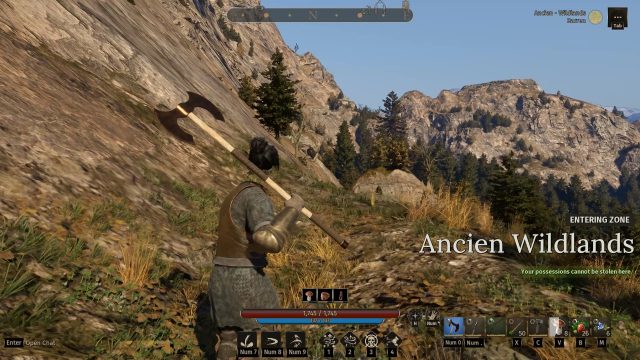
※本記事はアップデート Patch 1.2(Verse 5) に基づいています。
『Pax Dei(パックス・デイ)』には、クエストマーカーや親切な案内NPCが存在しません。そのため、画面に表示されているUIの意味や、複雑なキーバインドを理解することが生存と効率的な開拓への第一歩となります。特にアップデート(R46)では、インベントリ管理を劇的に楽にするショートカットキーが追加され、UI全体のレイアウトも刷新されました。
本記事では、初心者がまず覚えるべき基本操作から、画面上部に並ぶ「トップバーメニュー」の全機能、そして画面をスッキリさせる方法までを徹底解説します。
- [WASD] 移動と [E] インタラクトが基本。
- アプデ(R46)の Quick Stack(一括収納)と Take All(一括取得)は拠点整理の必須知識。
- [F10] でシネマティックカメラ、設定から Hide/Show UI を割り当てれば画面表示の消去も可能。
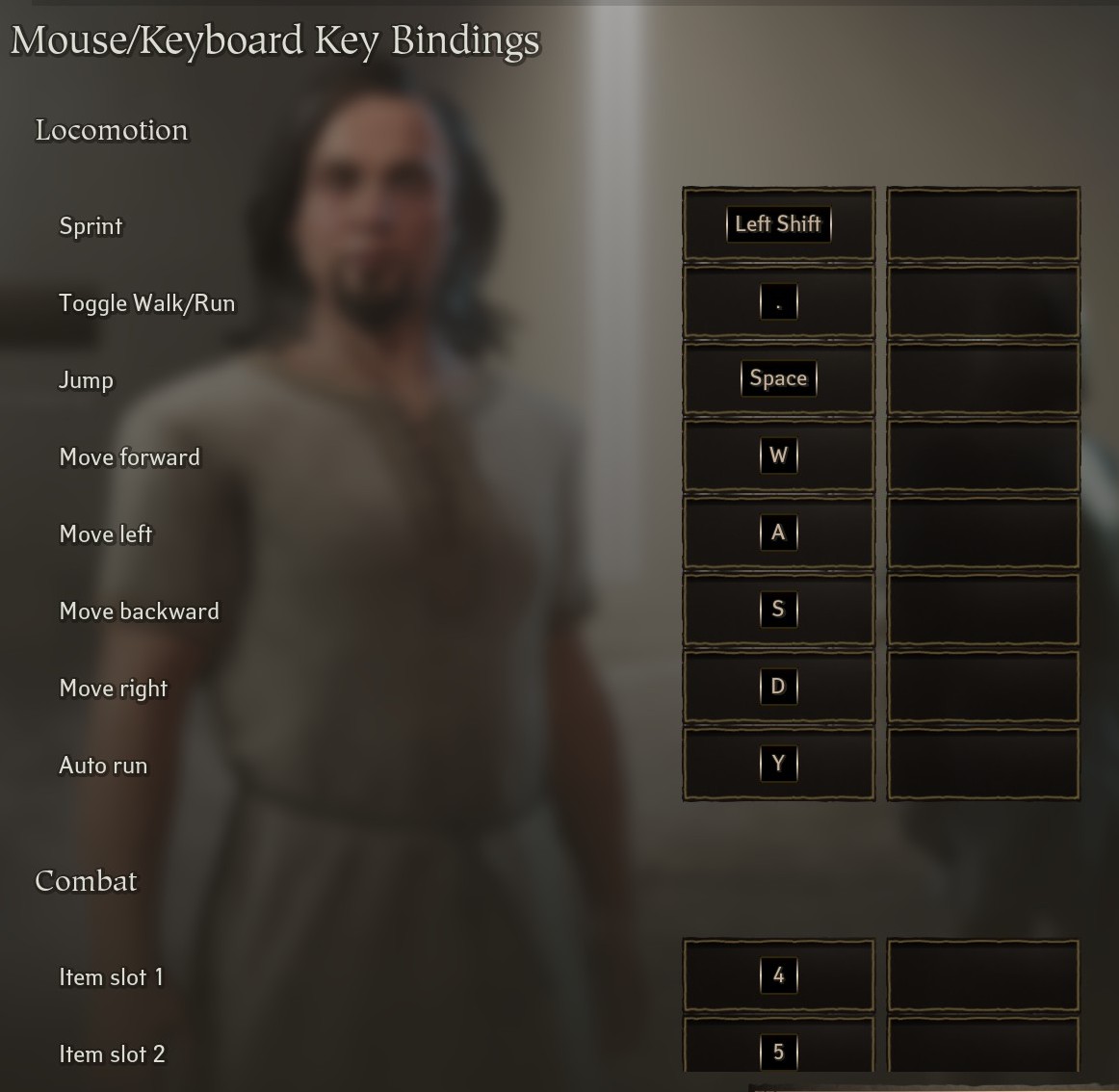
【一覧】基本操作・キーバインド
1. 移動・基本アクション
キャラクターの移動や、世界に対する基本的な干渉に使用するキーです。
| 英語表記 | 日本語訳(機能) | デフォルトキー |
|---|---|---|
| Move forward | 前進 | [W] |
| Move left | 左移動 | [A] |
| Move backward | 後退 | [S] |
| Move right | 右移動 | [D] |
| Sprint | ダッシュ(走る) | [Left Shift] |
| Toggle Walk/Run | 歩き/走り 切り替え | [ . ] (ピリオド) |
| Jump | ジャンプ | [Space] |
| Auto run | オートラン(自動前進) | [Y] |
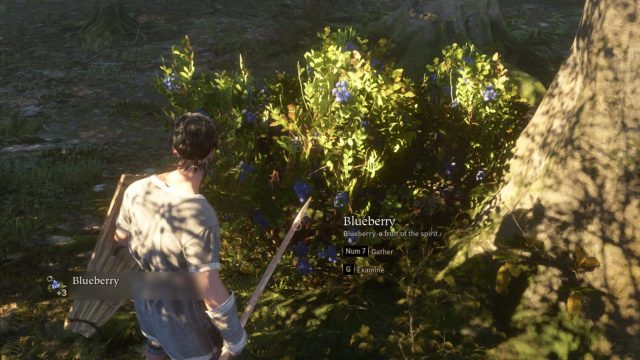
| Interact (primary) | インタラクト(採集・基本動作) | [E] |
| Interact (secondary) | インタラクト(招待・リクエスト) | [V] |
| Examine | 調べる・観察する | [G] |
| Emote | エモート(表情・しぐさ) | [C] |
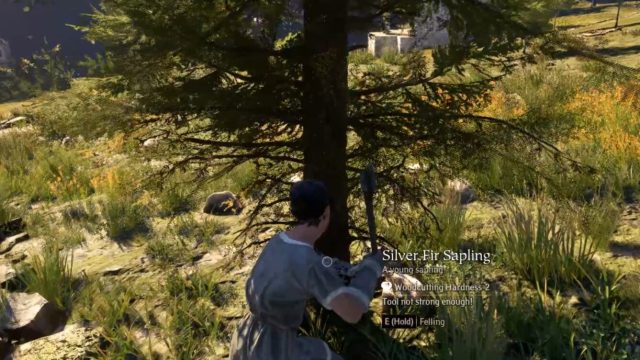
- [E] キー長押し: R46より、適切なツールを所持していれば、対象(木や岩)に合わせて自動でツールを持ち替えて採取を開始する機能が追加されています。
- [C] キー: 表情を変更できる「Moods」タブへ直接アクセス可能です。
移動・基本アクション:多ボタンマウスとエモートの活用
本作では採取や建築で「インタラクト(Eキー)」を頻繁に使用します。
マウスへの集約: 私はロジクールの多ボタンマウスを使用しており、インタラクト機能をマウスボタンへ割り当てています。これにより、左手は移動(WASD)に専念させ、右手だけでスムーズに素材回収ができるようになり、操作の疲労が劇的に軽減されました。
あいさつの迅速化: 最初は他プレイヤーに遭遇した際、デフォルト設定ではエモート(Cキー)による挨拶がとっさに出せませんでした。見知らぬパクシアンとの「一期一会の交流」を大切にするため、エモートを押しやすい位置へ変更。これで、敵対の意思がないことを即座に伝えられるようになりました。
2. 戦闘・アビリティ
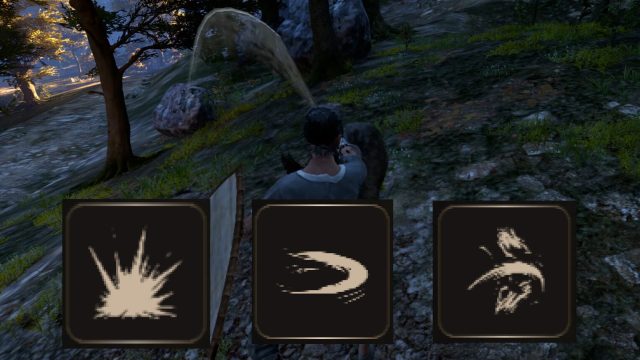
本作のスキルは「装備品に宿る」ため、以下のキーは装備している武器・防具によって役割が変化します。
| 英語表記 | 日本語訳(機能) | デフォルトキー |
|---|---|---|
| Normal Attack | 通常攻撃(近接・遠距離) | [マウス左クリック] |
| Block / Cancel | ガード(防御)/キャンセル | [マウス右クリック] |
| Wieldable Ability 01 | スペシャルアタック 1 | [Q] |
| Wieldable Ability 02 | スペシャルアタック 2 | [R] |
| Wieldable Ability 03 | スペシャルアタック 3 | [F] |
| Spell 1 | 防具スペル 1 | 1 |
| Spell 2 | 防具スペル 2 | 2 |
| Spell 3 | 防具スペル 3 | 3 |
| Spell 4 | 防具スペル 4 | [Ctrl] |
| Target Self | 自分をターゲット | [F1] |
| Target Party 1~5 | パーティメンバーをターゲット | [F2] ~ [F6] |
戦闘・アビリティ:ミスタイプを防ぐための最適化
本作の戦闘はアビリティが装備に宿る独特なシステムですが、アクション操作が苦手な私にとって、デフォルトのキー配置は焦ってミスを誘発する原因でした。
アビリティ配置の変更: 乱戦中に誤ったキーを押さないよう、移動キーの周辺に攻撃アビリティを再配置しました。自分の反応速度に合わせた設定に変えるだけで、格上の敵との遭遇戦でも生存率がぐっと上がります。
3. インベントリ・アイテムスロット
アイテムの管理や、食事・ポーションの即時使用に使用します。
| 英語表記 | 日本語訳(機能) | デフォルトキー |
|---|---|---|
| Inventory | インベントリを開く | [I] または [Tab] |
| Item slot 1 〜 7 | クイックスロット 1 〜 7 | 4~0 |
| Item slot 8 | クイックスロット 8 | [ – ] (マイナス) |
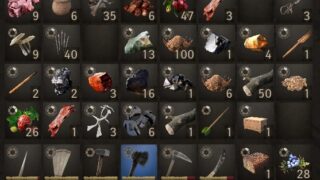
| Quick Stack | 一括収納(R46新機能) | [Q] (箱を開いた時) |
| Take All | 一括取得(R46新機能) | [T] (箱を開いた時) |
- [Shift] + 左クリック: インベントリと収納箱の間でアイテムを即座に移動。
- [Alt] + 左クリック: 同じ種類のアイテムスタックをすべて移動。
- マウスホイール押し込み: スタックの分割。
【注意喚起】クイックスタック(一括収納)に潜む「道具紛失」の罠
アプデ(R46)で追加されたQuick Stackは、拠点での荷下ろしを爆速にする神機能です。しかし、便利な反面、私は大きな失敗を経験しました。
失敗談: 以前、チェストの中に予備の採取ツールが入っていた際、クイックスタックを使用したところ、現在装備中(カバン内)のツールまで自動で箱に移ってしまいました。それに気づかず遠征に出発し、いざ剥ぎ取りしようとした時に「ナイフがない!」と呆然としたことがあります。
4. UI・メニューショートカット
画面上部のトップバーや、システム機能へ直接アクセスするキーです。
| 英語表記 | 日本語訳(機能) | デフォルトキー |
|---|---|---|
| Map | マップ(世界地図) | [M] |
| Character | キャラクター(装備・スキル) | [U] |
| Journal | ジャーナル(図鑑・レシピ) | [J] |
| Clans | クラン(ギルドメニュー) | [O] |
| Party | パーティーメニュー | [P] |
| Miracles | 奇跡 | [H] |
| Redeeming Queue | 特典・配布物の受け取り | [L] |
| Notifications | 通知一覧 | [N] |
| Help | ヘルプ(公式ガイド) | [K] |
| System Menu | 設定・ログアウト | [Esc] |
UI・メニュー:Map(マップ)は「一等地」に設定
広大なガリアを探索する上で、マップ(Mキー)の確認頻度は非常に高いです。
アクセスの優先順位: 私はマップを左手で最も自然に届く指の位置に優先設定しています。頻繁に開くメニューを最適化することは、迷子を防ぐだけでなく、効率的な資源採取ルートの構築にも繋がります。
5. チャット・ソーシャル
プレイヤー同士のコミュニケーションに使用します。
| 英語表記 | 日本語訳(機能) | デフォルトキー |
|---|---|---|
| Open chat | チャット入力欄を開く | [Enter] |
| Push to talk | ボイスチャット(発言時) | [T] |
| Open Chat Settings | チャット設定を開く | [Z] |
6. 特殊モード・システム
撮影や、表示設定に使用します。
| 機能名 | 内容説明 | デフォルトキー |
|---|---|---|
| Cinematic Camera | フリーカメラ(ドローン空撮風) | [F10] |
| Hide/Show UI | UIの表示/非表示 切り替え | 未設定(要設定) |
- シネマティックカメラ(Cinematic Camera)(F10): 起動後、[WASD] でカメラ移動、[ALT] + マウスホイール で移動速度を変更できます。
- UIの非表示: 設定(Settings > Controls)から任意のキーを割り当てる必要があります。
特殊モード:シネマティックカメラによる「戦略的偵察」
F10キーで起動するシネマティックカメラは、絶景撮影のためだけの機能ではありません。
探索での活用法: このカメラを使えば、「丘の向こう側の確認」や「崖の下の安全な降り場探し」が安全に行えます。特に、敵対NPCキャンプへ突入する前に、遠くから敵の配置や人数を偵察するのに非常に役立ちます。
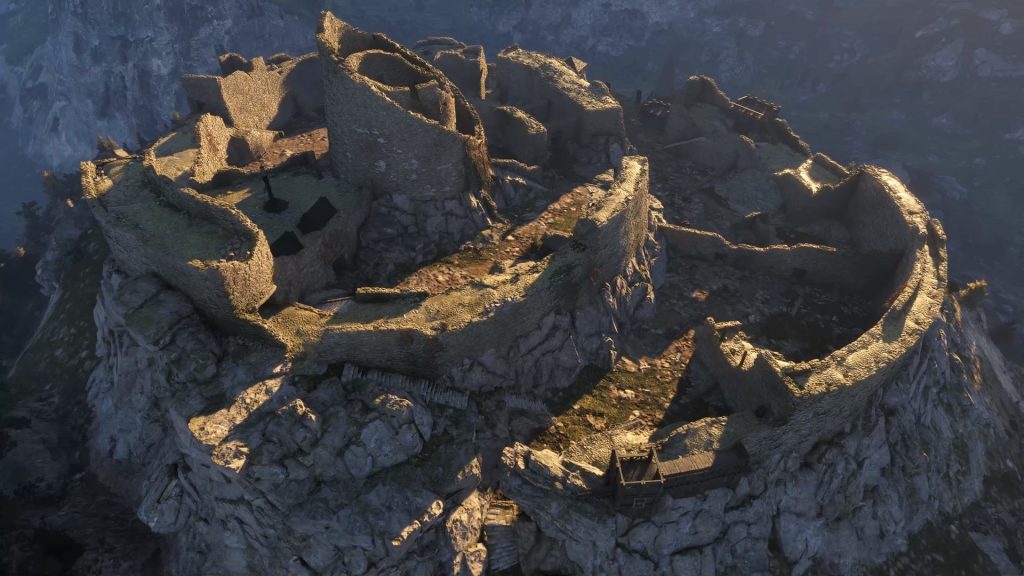
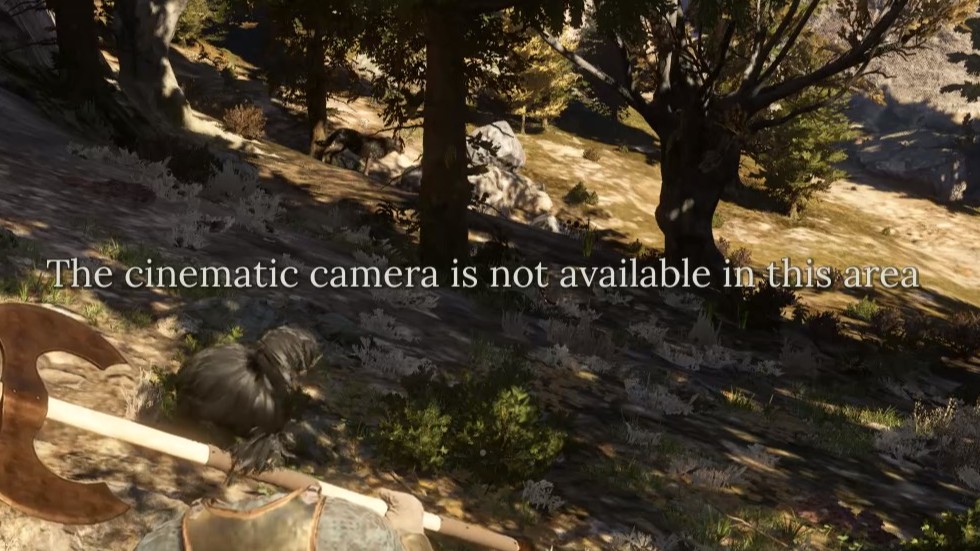
【重要】Wildlandsでの制限: 非常に便利な機能ですが、Wildlands(危険地帯)や、PvPエリアでは使用できない仕様になっています。安全圏(Home Valley)専用の偵察術として活用してください。
補足:キーバインドの変更について
すべてのキーは [Esc] > Settings > Controls から自由に変更可能です。もしアップデート後にインタラクトができなくなった場合は、一度「Reset to Defaults(初期設定に戻す)」を試すことが公式に推奨されています。
トップバーメニュー(画面中央)の役割
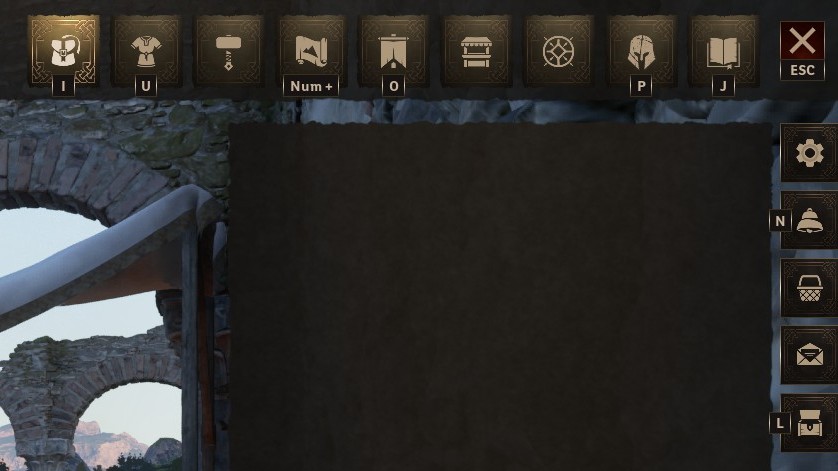
[TAB] キーや [I] キーでインベントリを開くと表示されるアイコン群です。
- Inventory(インベントリ) [I]: 所持品の確認・整理。
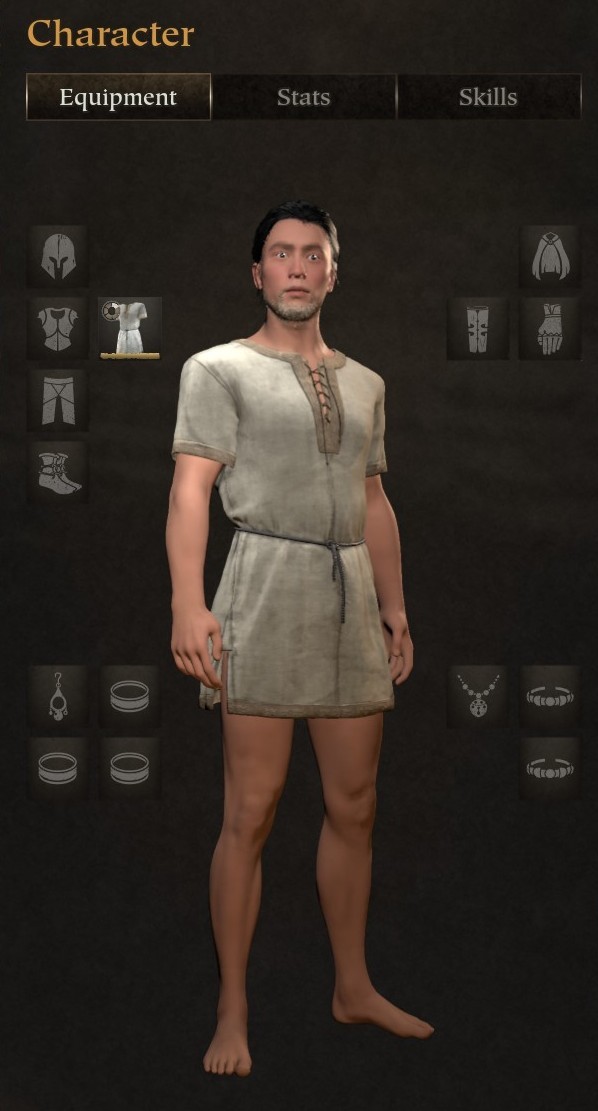
- Character(キャラクター) [U]: 装備、詳細ステータス、平均アイテムパワーの確認。以前のJournalから移動した「スキル」タブもここに統合されています。
- Crafting(クラフト): 作業台なしで作れる簡易製作メニュー。
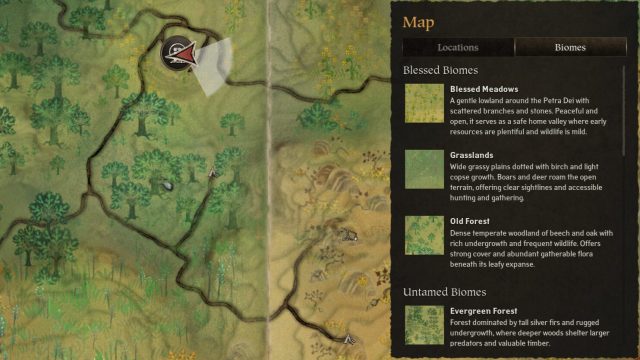
- Map(マップ) [M]: 世界地図。自分のプロット位置や発見した史跡を確認できます。
- Clans(クラン) [O]: クラン機能の管理。最新UIでは右側パネルに表示されます。
- Market(マーケット): 他プレイヤーの出品情報の閲覧。
- Grace(恩寵): 恩寵の獲得。
- Party(パーティー) [P]: 仲間の招待や管理。
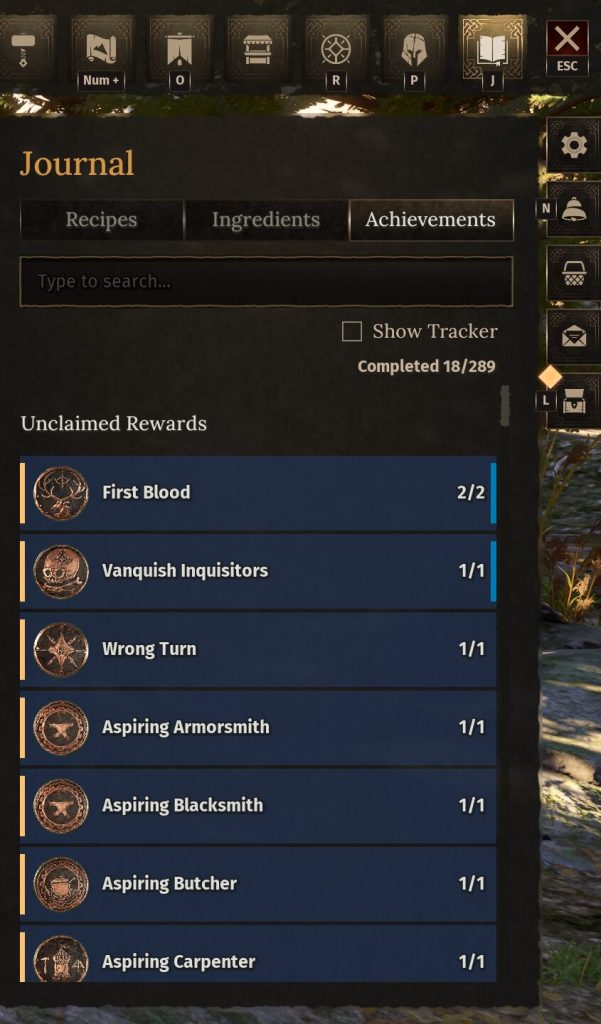
- Journal(日誌) [J]: 発見した素材やアンロック済みレシピの図鑑。Achievementsが新たに表示されるようになりました。
画面右側の「システムアイコン」
重要な通知やショップ機能、システム設定に繋がるランプの役割です。
- Redeeming Queue(受け取り枠) [L]: ワイプ時の補償素材や購入特典の受け取り。
- Notifications(通知) [N]: クラン招待やシステムメッセージの履歴。
- Store(購入): サブスクリプションやプロットトークンの管理。
- Mail(メール): 他プレイヤーや運営からのメッセージ受信。
- System Menu(設定) [Esc]: ログアウト、ゲーム終了、オプション設定。
画面をスッキリさせる小技
「UIが多すぎて世界に没入できない」という方は、以下の機能を活用しましょう。
- [F10] シネマティックカメラ: UIを消し、カメラを自由自在に動かして絶景を撮影できます。移動は [WASD]、速度変更は [ALT] + マウスホイール です。
- UIの非表示設定: [Esc] > Settings > Controls の中にある 「Hide/Show UI」 に任意のキーを割り当てることで、ゲーム画面からUIを完全に消去/表示切り替えができます。
次のステップ
FAQ
- Qキーバインドは変更できますか?
- A
はい、可能です。[Esc] > Settings > Controls から、お好みのキーに変更して保存してください。
カテゴリー