※本記事はアップデート Patch 1.2(Verse 5) に基づいています。
『Pax Dei(パックス・デイ)』の世界には、親切に目的地を指し示すNPCやクエストマーカーは存在しません。
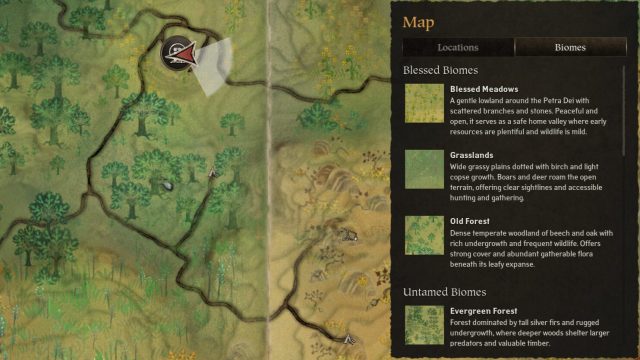
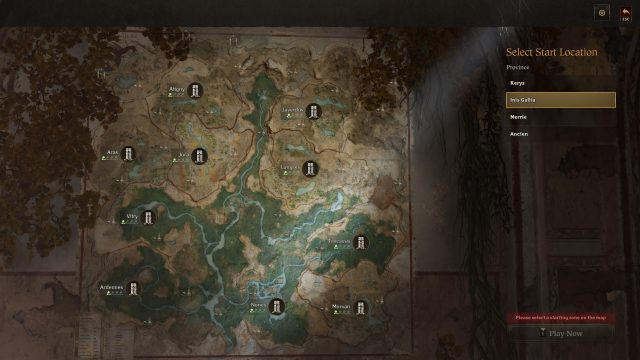
総面積約300km² という広大なオープンワールドで、貴重な資源の場所を記録したり、迷わずに拠点へ帰ったりするためには、自分自身で地図に目印を付ける「カスタムマーカー」の使いこなしが不可欠です。
本記事では、知っているようで意外と知らない「カスタムマーカー」と「ウェイポイント」の使い分けや、便利なナビゲーション機能について詳しく解説します。
10秒でわかる結論
- カスタムマーカーは「記録用のピン」。近く(300m以内)に行かないとコンパスに映りません。
- ウェイポイントは「目的地へのガイド」。距離に関係なく常にコンパスに表示されます。
- マップ上のマーカーをダブルクリックすると、即座にウェイポイントへ切り替えられます。
- マーケット機能と連動させれば、欲しい商品の露店まで自動でナビゲートしてくれます。
カスタムマーカー:自分だけの資源・名所マップを作る
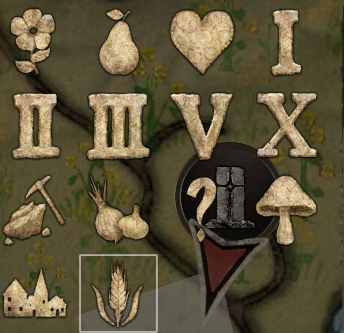
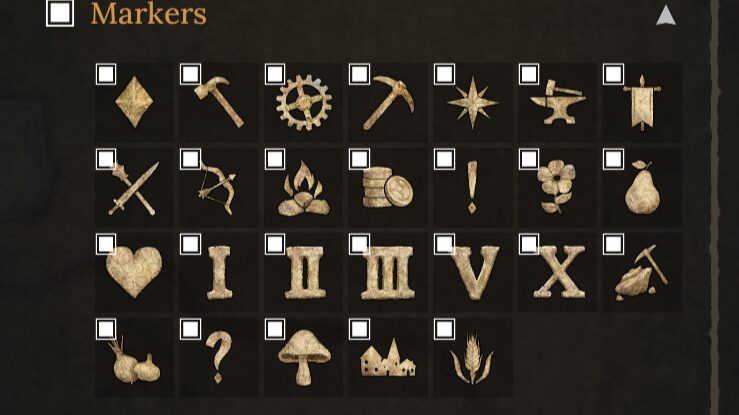
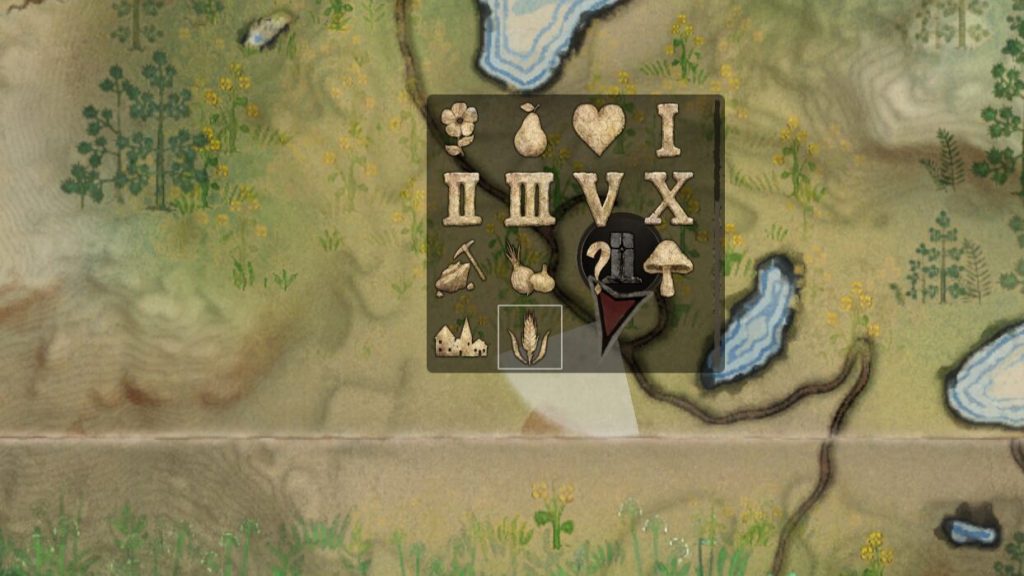
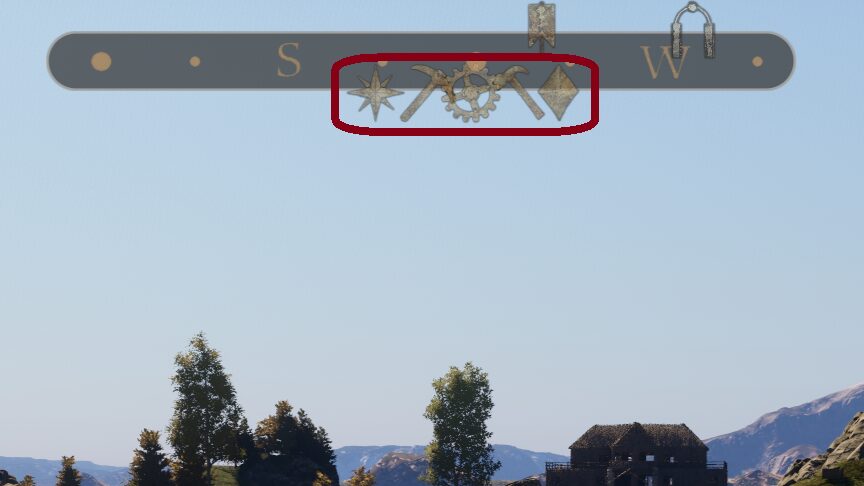
カスタムマーカーは、プレイヤーが地図上の任意の場所に設置できる目印です。
- 主な用途: 鉄鉱石や亜麻(Flax)が豊富な場所、興味深い遺跡(POI)の記録。
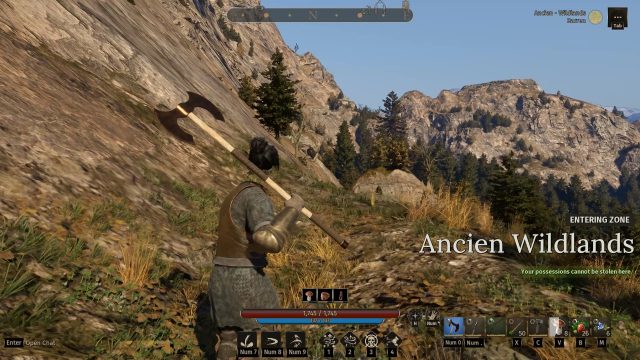
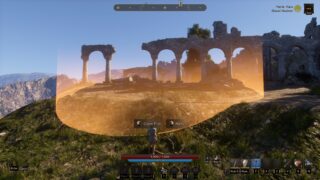
- コンパスでの見え方: 現在地から約300メートル以内に近づくと画面上部のコンパスに表示されます。 近づくほどアイコンが不透明に見えるようになります。
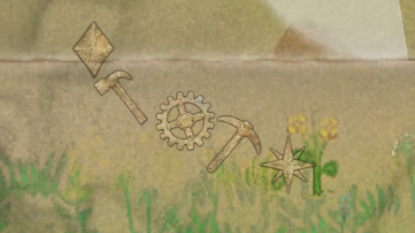
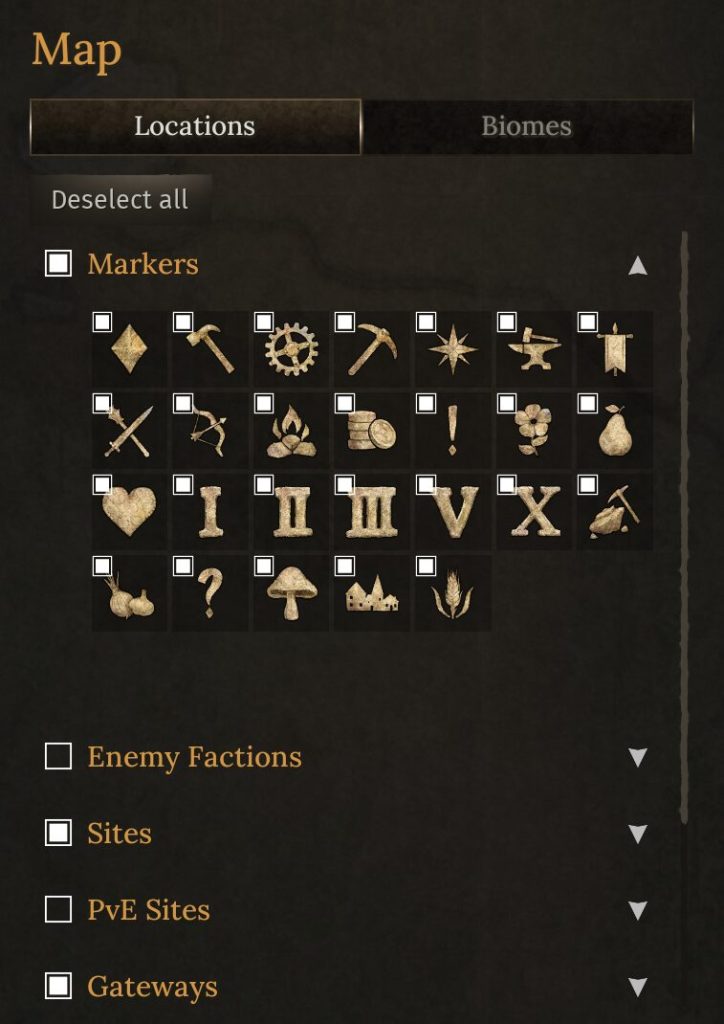
- カスタマイズ: アップデートにより新しいアイコンが追加されており、場所の種類によって直感的に使い分けることが可能です。
- 表示の整理: マップ画面(デフォルト [M]キー)でアイコンのトグル(切り替え)をオフにすると、コンパス上でも非表示にできます。
- 設置可能数:各アイコンを複数設置できます。
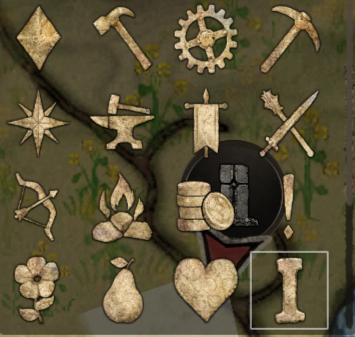
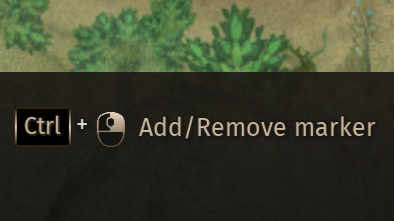
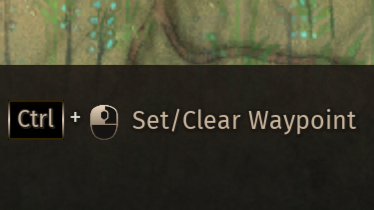
設置方法:マップ上のマークしたい場所にカーソルを合わせ、Ctrl+右クリックで表示されたアイコンを選択すれば追加ができます。削除も消したいマークにカーソルを合わせてCtrl+右クリックで削除されます。
ウェイポイント:迷子を防ぐ「常時表示」のナビゲーション
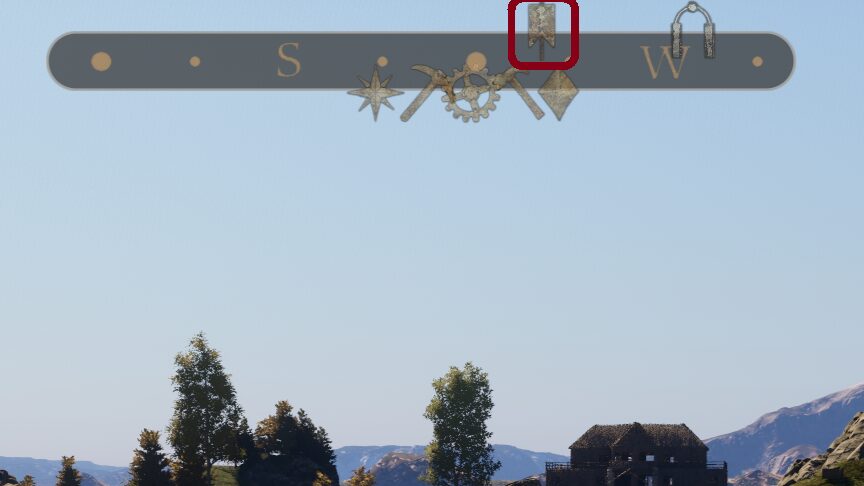
ウェイポイントは、「今まさに目指している目的地」として機能します。
- 最大の特徴: 300メートルの距離制限がなく、どれだけ離れていても常にコンパス上に表示されます。 自分の背後にある場合でも視認できるため、目的地の方角を失いません。
- 設定方法: マップ画面で作成済みのカスタムマーカーをダブルクリックすると、その場所がアクティブなウェイポイントに設定されます。
- メリット: 長距離の移動や、視界の悪い夜間・深い森の中でも、正確な方向を確認しながら進むことができます。
- 設置可能数:ウェイポイントは旗印のアイコンを1カ所に設置できます。
設置方法:マップ上のマークしたい場所にカーソルを合わせ、Ctrl+左クリックでセットされます。削除も同様です。
応用編:マーケット(露店)探しでの活用術
「あのアイテムを売っている露店はどこだっけ?」という悩みも、ナビゲーション機能で解決できます。
- メインメニュー([Tab]など)から『Markets』タブを開き、現在のHome Valley内の全出品を確認します。
- 欲しい商品を見つけたら「View Location(場所を表示)」ボタンを押します。
- 自動的にその露店の場所にウェイポイントが設定され、コンパスとマップの両方で誘導が開始されます。
ナビゲーションを快適にするTips
- 小道(Paths)の活用: マップ上の点線(dotted lines)は移動しやすい道を示しており、地形の険しい場所を避ける目安になります。
- 自分の土地(Plots): 自分のプロットは、コンパス上で1km以上の長距離からでもアイコンで視認可能です。
- 遺体マーカー: 万が一死亡した際、自分の遺体(Remains)がある方向はコンパスに常に表示されるため、迷わずに回収へ向かえます。
- 没入感の設定: 究極のリアリティを求める場合、設定メニューからコンパス自体の表示をオフにすることも可能です。
FAQ
- Qカスタムマーカーは何個まで設置できますか?
- A
具体的な上限数は明言されていませんが、プレイヤーが世界の地形や資源の場所を「学習」するための不可欠なツールとして、多数設置することを想定した設計になっています。
- Qコンパスに表示されるアイコンが薄くて見えにくいのですが。
- A
カスタムマーカーは300メートル以上離れると非表示になり、近づくにつれて不透明度が増す仕様です。 常に表示させたい場合は、そのマーカーをダブルクリックして「ウェイポイント」に設定してください。
カテゴリー